
بلاگ
راهنمای تهیه و ارسال فایل خروجی دفاتر الکترونیکی سپیدار به سامانه مالیاتی

مقدمه
طبق قانون تجارت و برنامه پنجساله، تمامی بازرگانان و شرکتها موظف به نگهداری دقیق دفاتر قانونی خود هستند. در سالهای اخیر ارائه این دفاتر به صورت الکترونیکی (دفاتر تجاری الکترونیکی) الزامی شده و سامانه جدید سازمان مالیاتی به منظور تحقق دولت هوشمند، ثبت و نگهداری دیجیتال اطلاعات مالی را فراهم کرده است. بر اساس آخرین اصلاحات آییننامه مربوط به ماده ۹۵ قانون مالیاتهای مستقیم (ابلاغ ۱۴۰۴)، از سال ۱۴۰۴ ارسال دفاتر الکترونیکی به صورت دورههای ششماهه (و پس از آن دورههای سهماهه و ماهانه برای سالهای بعد) اجباری شده است. در این مقاله نحوهی گامبهگام استخراج فایل خروجی دفاتر از نرمافزار سپیدار و ارسال آن به سامانه مودیان (درگاه ملی سازمان امور مالیاتی) بیان میشود تا حسابداران شرکتها بهسادگی بتوانند الزامات قانونی را رعایت کنند.
نرمافزار سپیدار و نقش آن در ارائه دفاتر الکترونیکی
نرمافزار سپیدار (محاسب ماندگار همکاران سیستم) یکی از سامانههای حسابداری رایج در کشور است که امکانات تهیه گزارش و خروجی دفاتر قانونی را مطابق ساختار مورد نیاز سازمان مالیاتی دارد. در سپیدار ماژولی تحت عنوان «دفاتر تجاری الکترونیکی» تعبیه شده که به کمک آن میتوان اطلاعات گردش حسابها را در بازههای دلخواه استخراج کرد. به عبارت دیگر، با ورود به این ماژول، کافی است بازه زمانی مورد نظر و اسناد مرتبط را انتخاب نموده و خروجی مورد نیاز را تولید کنید. سپیدار متناسب با تغییرات قالبها و دستورالعملهای سازمان مالیاتی بهروزرسانی میشود تا همیشه خروجی آن با فرمت استاندارد سامانه دفاتر تجاری الکترونیکی سازگار باشد.
مراحل گامبهگام تهیه فایل خروجی دفاتر قانونی در سپیدار
بروزرسانی نرمافزار: ابتدا نرمافزار سپیدار خود را به آخرین نسخه موجود بهروز کنید (برای مثال نسخه 6.0.7 یا بالاتر). این کار تضمین میکند که گزینههای مربوط به دفاتر الکترونیکی فعال باشد.
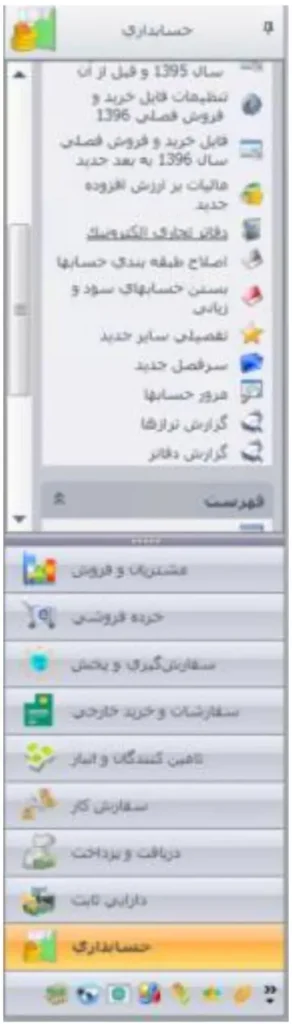
انتخاب ماژول دفاتر الکترونیکی: در منوی سپیدار، به بخش عملیات رفته و «دفاتر تجاری الکترونیکی» را انتخاب کنید.
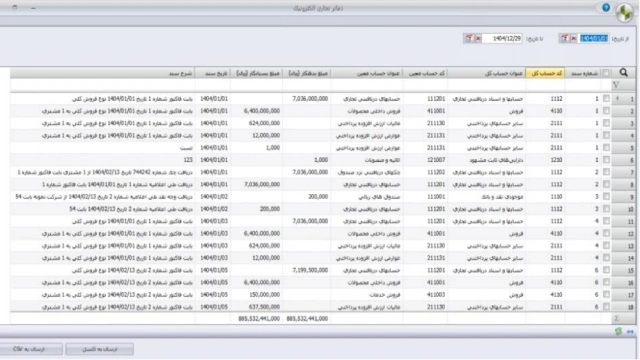
مشخص کردن بازه زمانی و اسناد: در فرم ماژول دفاتر الکترونیکی، سال یا دوره مالی و بازه زمانی مورد نظر خود را وارد کنید. در صورت نیاز، اسناد یا حسابهای خاص را نیز تعیین نمایید. (اگر سند یا حساب خاصی انتخاب نشود، همه اسناد شناسایی شده در آن بازه زمانی در فایل نهایی قرار میگیرد).
استخراج فایل: پس از تنظیمات فوق، روی دکمه «ارسال به اکسل» یا «ارسال به CSV» کلیک کنید. از شما محل ذخیره فایل پرسیده میشود. پس از تعیین مسیر ذخیرهسازی، فایل خروجی با فرمت Excel (.xlsx) یا CSV تولید شده و آماده بارگذاری در سامانه دفاتر الکترونیکی خواهد بود.
نکات فنی فایل خروجی (فرمت و ساختار)
فرمت مجاز: فایل خروجی سپیدار به صورت اکسل (XLSX) یا CSV تولید میشود و سامانه مالیاتی فقط همین دو فرمت را میپذیرد. در صورت داشتن بیش از ۱۰۰۰ ردیف، حتماً از فرمت CSV استفاده نمایید.
پیکربندی شیت و ستونها: فایل اکسل باید حاوی فقط یک شیت (Sheet) باشد و عنوان و ترتیب ستونها دقیقاً مطابق قالب رسمی سامانه وارد شود. به طور نمونه، ستونهایی نظیر «کد حساب کل»، «عنوان حساب کل»، «کد حساب معین»، «عنوان حساب معین»، «گردش بدهکار (میلیون ریال)»، «گردش بستانکار (میلیون ریال)» و «تاریخ گردش (YYYY/MM/DD)» وجود خواهند داشت. هیچ یک از عناوین جابجا نشود.
فرمت مقادیر: مقادیر پولی باید بر حسب میلیون ریال وارد شود (به عبارت دیگر ۶ رقم صفر انتهایی حذف شود). سلولهای مربوط به ردیفهایی که مبلغی ندارند باید خالی باقی بمانند. همچنین، در هر سطر تنها یکی از ستونهای «گردش بدهکار» یا «گردش بستانکار» میتواند مقدار داشته باشد (در سطرهای مربوط به سند بدهکار، ستون بستانکار خالی و بالعکس).
فرمت تاریخ: تاریخ هر سطر باید با فرمت دقیق YYYY/MM/DD وارد شود (مثال: ۱۴۰۳/۱۲/۲۰). توجه کنید تاریخهای واردشده در فایل باید در محدوده بازه زمانی انتخابشده قرار داشته باشند.
کد رهگیری پلمب: در فایل خروجی نیازی به درج کد رهگیری پلمب نیست؛ این کد در مراحل بارگذاری انتخاب میشود. اما حتماً مطمئن شوید دادههای مالی مربوط به همان سال مالی باشند.
حجم فایل: چنانچه خروجی شما بیش از ۱۰۰۰ سطر دارد، پس از خروجیگیری حتما فایل را با فرمت CSV ذخیره کنید؛ زیرا سامانه برای فایلهای حجیم فقط CSV را میپذیرد.
بررسی و کنترل فایلها قبل از ارسال
پس از تهیه فایل، آن را یکبار در برنامه اکسل (یا ویرایشگر متن در حالت CSV) باز کرده و نکات زیر را کنترل کنید:
پیشنمایش سیستم: در مرحله بارگذاری اولیه (قبل از کلیک نهایی روی ارسال)، سامانه اولین ۱۰ سطر فایل را بهعنوان پیشنمایش نشان میدهد تا کاربر صحت دادهها را بررسی کند. حتماً این پیشنمایش را مرور کنید و در صورت مشاهده مغایرت سریعا فایل را اصلاح نمایید.
- مقایسه با قالب نمونه: فایل نهایی را با قالب رسمی سامانه مقایسه کنید تا از تطابق نام و ترتیب ستونها اطمینان حاصل شود. در اکثر موارد خطاهای بارگذاری به دلیل اختلاف جزئی در عناوین یا محل ستونها رخ میدهد.
- یکنواختی اعداد و تاریخها: جمع ستونهای «گردش بدهکار» و «گردش بستانکار» را با صورتوضعیت حسابها تطبیق دهید تا مطمئن شوید رقمی جا نیفتاده است. همچنین اطمینان پیدا کنید تمام تاریخها با فرمت YYYY/MM/DD و در بازه صحیح هستند. به خاطر بسپارید که سامانه در بخش مربوط به تاریخ، معمولاً آخرین تاریخ سند در فایل را یک روز پس از انتهای دوره در نظر میگیرد؛ اگر این تاریخ اشتباه وارد شود، بارگذاری بعدی با پیام خطا مواجه خواهد شد.
- پیشنمایش سیستم: در مرحله بارگذاری اولیه (قبل از کلیک نهایی روی ارسال)، سامانه اولین ۱۰ سطر فایل را بهعنوان پیشنمایش نشان میدهد تا کاربر صحت دادهها را بررسی کند. حتماً این پیشنمایش را مرور کنید و در صورت مشاهده مغایرت سریعا فایل را اصلاح نمایید.
نحوه بارگذاری در سامانه سازمان امور مالیاتی (tax.gov.ir)
برای ارسال فایل خروجی دفاتر به سیستم مالیاتی، مراحل زیر را انجام دهید:
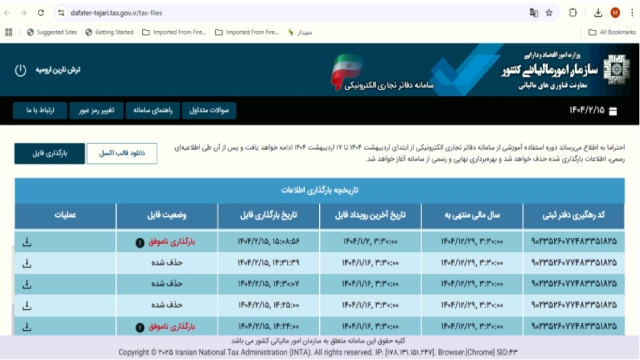
ارسال فایل: روی دکمه «انتخاب فایل» کلیک کنید و فایل خروجی دریافتی از سپیدار (Excel یا CSV) را انتخاب نمایید. پس از بارگذاری، ۱۰ سطر اول نمایش داده میشود. در صورت صحت اطلاعات، دکمه «ارسال» را بفشارید. سامانه در صورت موفقیت پیام «بارگذاری موفق» را نشان میدهد. در غیر این صورت، وضعیت «بارگذاری ناموفق» ظاهر میشود که با کلیک روی آن میتوانید جزئیات خطا را مشاهده و فایل را اصلاح و مجدداً ارسال کنید.
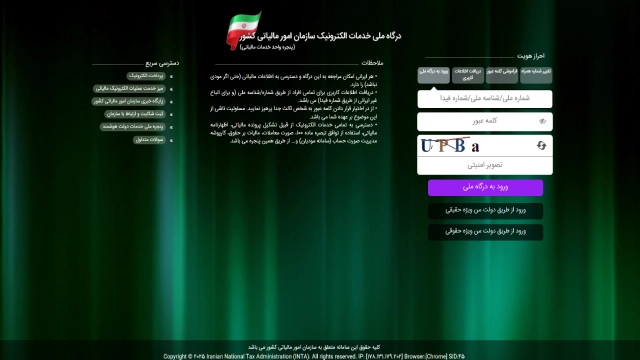
ورود به پرتال مالیاتی: به درگاه ملی خدمات الکترونیکی سازمان امور مالیاتی وارد شوید. با نام کاربری و کلمه عبور خود وارد شوید.
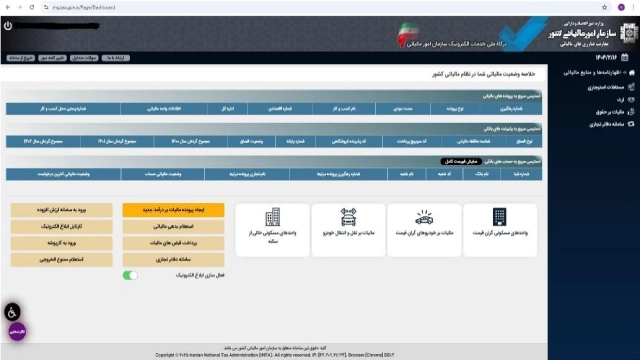
انتخاب سامانه دفاتر: از منوی اصلی پرتال، گزینه «سامانه دفاتر تجاری» را انتخاب کنید. (توجه کنید که سامانه مودیان جدیداً دفاتر تجاری نامیده شده است.)
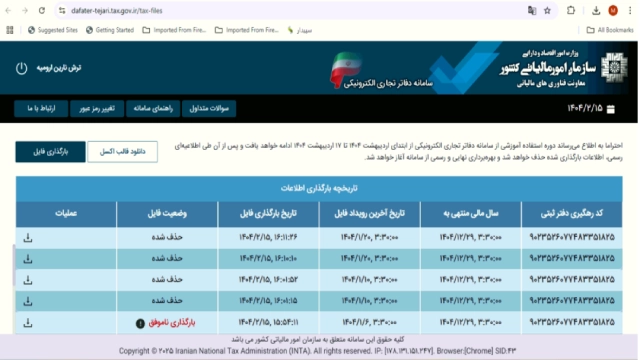
فرم بارگذاری: در این صفحه روی دکمه «بارگذاری فایل» کلیک کنید تا فرم ثبت اطلاعات باز شود. سپس در فرم مربوطه، نوع فایل خود را انتخاب نمایید: Excel یا CSV. (اگر فایل شما بیش از ۱۰۰۰ ردیف دارد، از قبل فرمت را CSV انتخاب کردهاید.) در صورت انتخاب CSV، جداکننده مناسب (معمولاً ویرگول) را تعیین کنید.
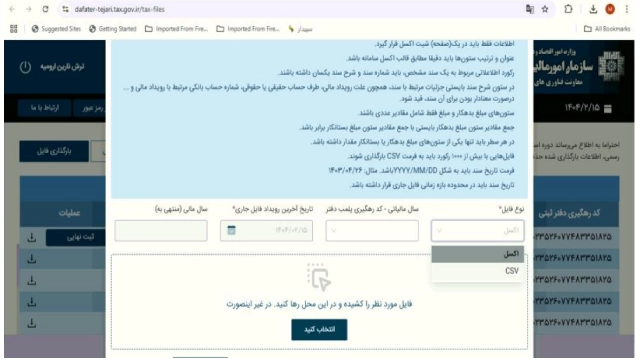
تعیین مشخصات پرونده: در فرم بارگذاری، سال مالی یا کد رهگیری پلمب دفتر خود را از منوی لیست انتخاب کنید. سپس «تاریخ آخرین رویداد مالی» را وارد نمایید؛ معمولاً این تاریخ یک روز بعد از پایان دوره گزارششده است. به طور مثال اگر آخرین سند شما در ۱۴۰۳/۰۹/۳۰ باشد، این بخش را ۱۴۰۳/۱۰/۰۱ ثبت کنید.
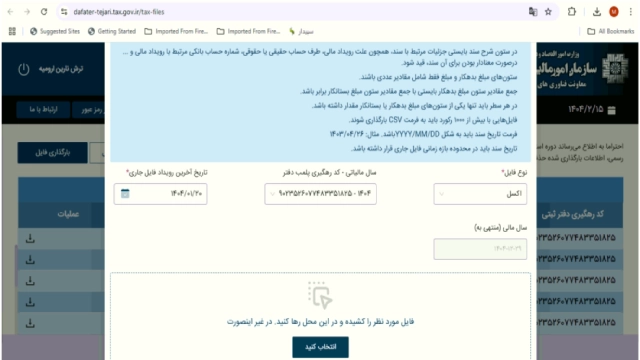
ارسال فایل: روی دکمه «انتخاب فایل» کلیک کنید و فایل خروجی دریافتی از سپیدار (Excel یا CSV) را انتخاب نمایید. پس از بارگذاری، ۱۰ سطر اول نمایش داده میشود. در صورت صحت اطلاعات، دکمه «ارسال» را بفشارید. سامانه در صورت موفقیت پیام «بارگذاری موفق» را نشان میدهد. در غیر این صورت، وضعیت «بارگذاری ناموفق» ظاهر میشود که با کلیک روی آن میتوانید جزئیات خطا را مشاهده و فایل را اصلاح و مجدداً ارسال کنید
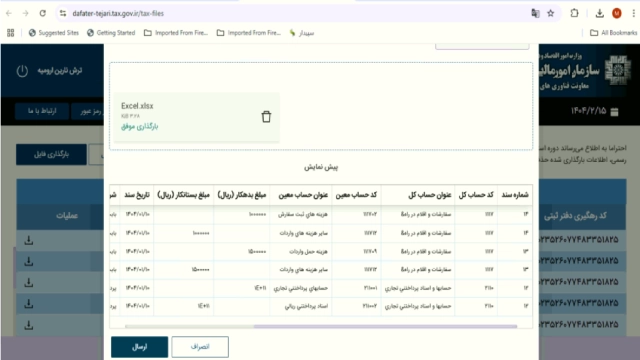
سامانه در صورت موفقیت پیام «بارگذاری موفق» را نشان میدهد.
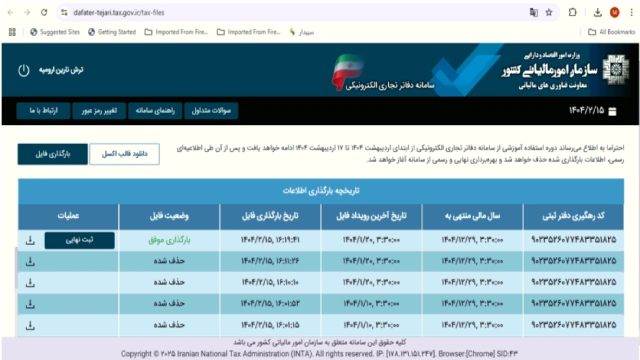
در غیر این صورت، وضعیت «بارگذاری ناموفق» ظاهر میشود که با کلیک روی آن میتوانید جزئیات خطا را مشاهده و فایل را اصلاح و مجدداً ارسال کنید.
پیشنهادها برای جلوگیری از خطاهای رایج
برای پیشگیری از بروز خطا در فرآیند تهیه و ارسال دفاتر الکترونیکی، نکات زیر مفید است:
- استفاده از قالب رسمی: حتماً پیش از استخراج اطلاعات از سپیدار، قالب (فایل نمونه) رسمی سامانه دفاتر تجاری الکترونیکی را دانلود و ستونهای فایل خود را مطابق آن تنظیم کنید. مطابقت دقیق عنوان و ترتیب ستونها اولین گام در جلوگیری از خطاست.
- دقت در استخراج اطلاعات: دادههای حسابداری را دقیقاً ویرایش کنید؛ اعداد را به میلیون ریال تبدیل نموده و رقمهای صفر اضافی را حذف کنید. در هر سطر فقط یکی از ستونهای بدهکار یا بستانکار مقدار داشته باشد تا مغایرتی ایجاد نشود.
- مطابقت با راهنماهای تصویری: محتویات فایل را با آموزشهای ویدیویی یا راهنماهای تخصصی (دستورالعملهای سازمان امور مالیاتی) تطبیق دهید. این کار کمک میکند بخشهای کلیدی مانند تاریخها و مبالغ را کنترل کنید.
- بررسی دقیق پیش از ارسال: پس از تهیه فایل، آن را دوباره بازبینی کرده و مثالسطری را در سامانه بارگذاری تستی نمایشی ببینید؛ اگر خطایی دریافت کردید، ابتدا فایل را اصلاح و مجدداً ارسال کنید. به خاطر داشته باشید که استفاده نادرست از صفرها یا فرمت تاریخ میتواند منجر به رد شدن فایل شود
نتیجهگیری
راهنمای فوق گامهای عملی لازم برای تهیه و ارسال فایل خروجی دفاتر الکترونیکی با سپیدار را ارائه داد. اجرای درست این مراحل و رعایت قالبهای اعلامشده علاوه بر عمل به قوانین مالیاتی، باعث تسهیل فرآیند رسیدگی و کاهش خطاها و جرایم احتمالی میشود. با استفاده از امکانات سپیدار و بررسی دقیق دادهها، حسابداران میتوانند به راحتی دفاتر قانونی را در موعد مقرر به سامانه مالیاتی ارسال کرده و از سلامت پرونده مالیاتی شرکت خود اطمینان حاصل نمایند.
❓ چگونه از نرمافزار سپیدار فایل دفاتر الکترونیکی بگیریم؟
برای تهیه فایل دفاتر الکترونیکی در نرمافزار سپیدار، ابتدا نرمافزار را به آخرین نسخه بهروزرسانی کنید. سپس از منوی عملیات → دفاتر تجاری الکترونیکی وارد شده، بازه زمانی و سال مالی مورد نظر را انتخاب کنید. پس از بررسی اطلاعات، فایل خروجی را در قالب اکسل (XLSX) یا CSV ذخیره نمایید. این فایل آماده بارگذاری در سامانه سازمان امور مالیاتی خواهد بود.
❓ بهترین روش ارسال دفاتر الکترونیکی سپیدار چیست؟
بهترین روش ارسال دفاتر الکترونیکی سپیدار، استفاده از درگاه ملی خدمات الکترونیکی سازمان امور مالیاتی (tax.gov.ir) است. پس از ورود به پنل مودی، از بخش سامانه دفاتر تجاری الکترونیکی، فایل خروجی تهیهشده از سپیدار را بارگذاری کنید. پیش از ارسال نهایی، حتماً پیشنمایش سطرها را بررسی کنید تا از صحت فرمت و اطلاعات اطمینان حاصل شود.
❓ حسابداران چگونه دفاتر الکترونیکی را ارسال کنند؟
حسابداران باید پس از تهیه فایل دفاتر الکترونیکی از نرمافزار سپیدار، وارد سامانه سازمان امور مالیاتی شوند، پرونده مالیاتی مربوطه را انتخاب کنند و فایل را در بازه زمانی تعیینشده بارگذاری نمایند. رعایت فرمت استاندارد فایل، تاریخها و مبالغ، نقش مهمی در جلوگیری از رد شدن دفاتر دارد.
❓ چرا حسابداران باید از سپیدار برای دفاتر الکترونیکی استفاده کنند؟
سپیدار با ارائه ماژول اختصاصی دفاتر تجاری الکترونیکی، فرآیند تهیه فایل خروجی را ساده، استاندارد و مطابق با آخرین دستورالعملهای مالیاتی میکند. این موضوع باعث کاهش خطا، صرفهجویی در زمان و اطمینان بیشتر حسابداران میشود.
Word up, ket qua net9 is the place to be for all the hottest results. Straight to the point and no fluff. Find it right here: ket qua net9
Trying to find a safe Playtime PH APK. Hope this is the right place. Wish me luck! Access the Playtime PH APK: playtime ph apk
luk88 club, ah yeah, that’s the real deal! Great community of players. Plenty of promotions running so grab some free bets while you are here! You can check it out with luk88 club